


Как настроить форму: конструктор схем
Зачем это нужно
В разных отделах компании к одной и той же карточке — например, Техзаявке или Замечанию — часто нужен разный набор полей. Менеджеру по предачи не нужны технические подробности, а инженеру не нужны финансовые данные. Раньше состав полей формы был единым для всех и менять его было нельзя.
Теперь администратор компании может самостоятельно, без обращения к разработчикам, убрать лишние поля, оставить только нужные и расположить их в удобном порядке. А каждый сотрудник может выбрать, с какой версией формы ему удобнее работать.
Кто может настраивать формы
Изменять состав полей (создавать, редактировать, удалять формы) может только пользователь с правом администратора застройщика.
Выбирать, какой из готовых вариантов формы использовать при работе, может любой сотрудник, у которого есть доступ к этой карточке.
Как открыть настройку формы
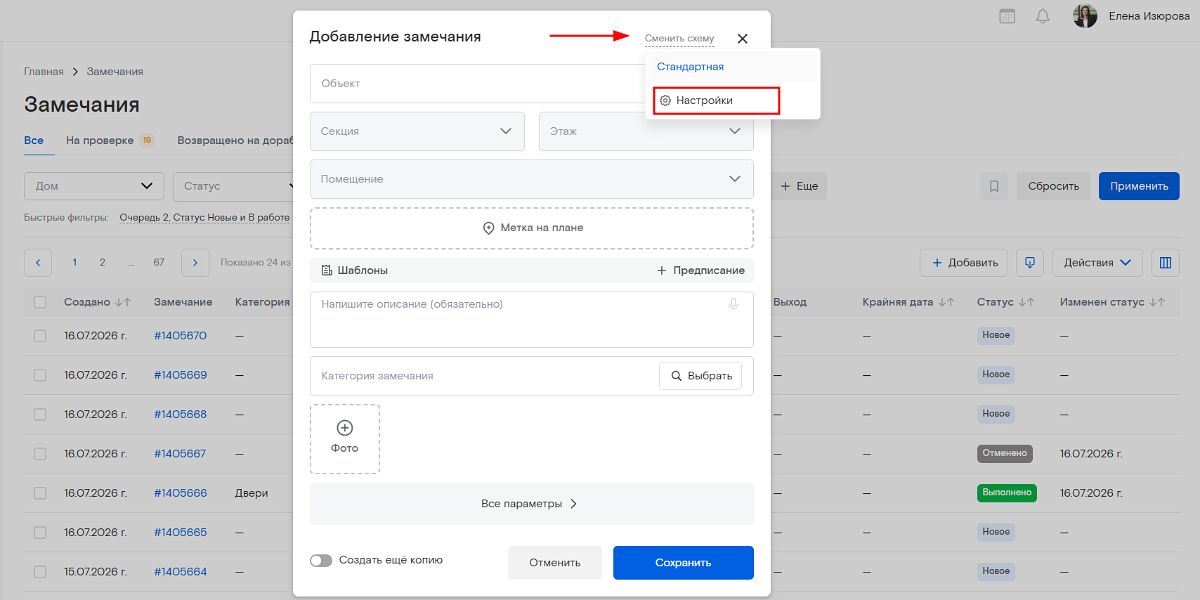
Откройте карточку создания или редактирования любой сущности — например, Техзаявку или Замечание.
В верхней части открывшегося окна нажмите кнопку «Настроить форму».
Откроется список всех вариантов формы:
Стандартная форма — отмечена значком замка, её нельзя изменить или удалить (но можно скопировать за основу).
Собственные варианты — созданные ранее вами или другими сотрудниками компании.
Как создать новый вариант формы
В списке форм нажмите «Добавить».
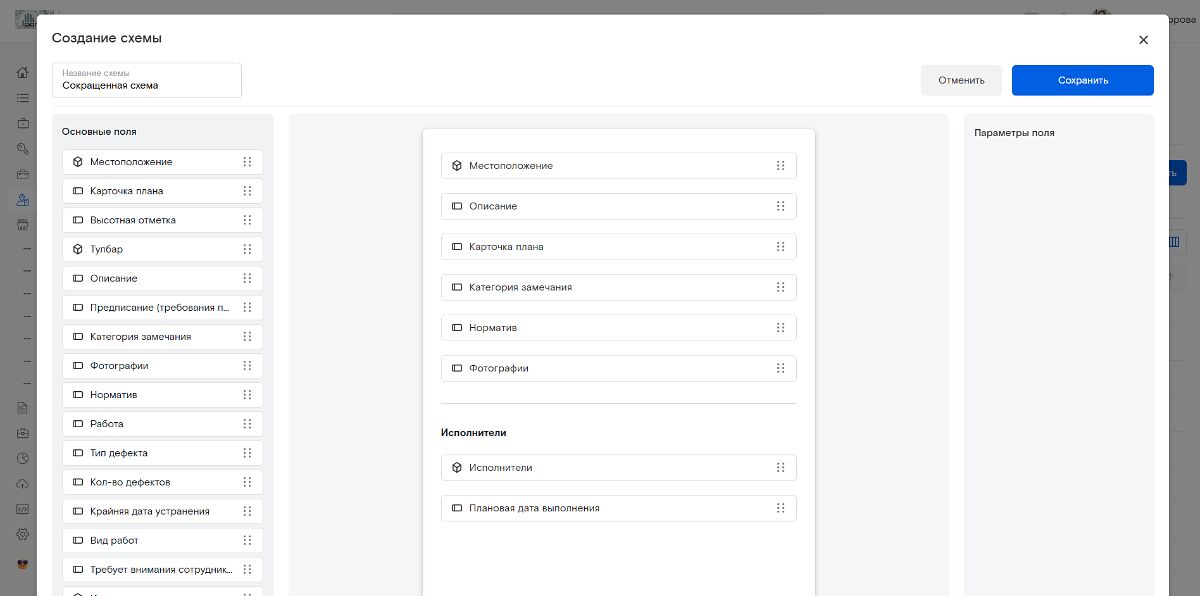
Откроется редактор — рабочая область, куда можно добавлять поля.
Слева расположена панель с доступными полями:
Основные поля — стандартные поля этой карточки (статус, ответственный и т. п.);
Дополнительно — дополнительные поля, ранее добавленные для этой сущности;
Декоративные элементы — подзаголовок и разделительная линия для визуального оформления формы.
Перетащите нужные поля из панели на рабочую область в том порядке, в котором они должны отображаться на форме.
Чтобы расположить два поля в одну строку, перетащите их рядом друг с другом — они встанут в один ряд.
При необходимости добавьте подзаголовок, чтобы разделить форму на смысловые блоки, или разделительную линию.
Ненужные поля можно вообще не добавлять — они просто не будут отображаться на форме у тех, кто выберет этот вариант.
Придумайте понятное название варианта (например, «Форма для бухгалтерии») и сохраните.
Название варианта должно быть уникальным в пределах одной карточки и одной формы — нельзя создать два варианта с одинаковым именем.
Как отредактировать или скопировать существующий вариант
Редактировать можно только тот вариант, который создали вы сами (или любой — если вы администратор с соответствующим правом на все варианты). Нажмите «Редактировать» напротив нужного варианта в списке.
Скопировать можно как стандартную форму, так и любой чужой вариант — это удобно, если нужно взять существующий набор полей за основу и немного его изменить. Нажмите «Копировать», подтвердите действие — откроется редактор с уже перенесёнными полями.
Удалить можно только собственный вариант формы (стандартную форму удалить нельзя). Нажмите «Удалить» и подтвердите действие.
Приватные варианты
При создании варианта формы можно сделать его приватным — тогда он будет виден только вам в списке выбора. Остальным сотрудникам такой вариант не отображается.
Как выбрать нужный вариант формы при работе
Если для карточки создано несколько вариантов формы, при её открытии сверху появляется переключатель:
Откройте карточку создания или редактирования сущности.
Нажмите на переключатель варианта формы в верхней части окна.
Выберите из списка тот вариант, с которым удобнее работать.
Форма сразу перестроится — останутся только поля, заданные в выбранном варианте, в нужном порядке.
Заполните форму и сохраните запись как обычно — какой бы вариант формы вы ни выбрали, сохранение данных работает одинаково.
Система запоминает ваш выбор: при следующем открытии этой же карточки на этом же устройстве нужный вариант формы применится автоматически. На другом устройстве или в другом браузере придётся выбрать вариант заново.
Если для карточки не создано ни одного собственного варианта, форма всегда открывается в стандартном виде.
Ограничения
Настраивать формы (создавать, редактировать, удалять варианты) можно только на компьютере — на телефоне и планшете конструктор недоступен, вместо него появится информационное сообщение. При этом выбирать уже готовый вариант формы и работать с ней можно с любого устройства.
Некоторые технические поля могут не отображаться в списке доступных для добавления — они управляются автоматически и не предназначены для ручного выбора.
Частые вопросы
Что будет, если удалить вариант формы, который выбрали другие сотрудники?
Сотрудникам, которые его выбрали, при следующем открытии карточки будет предложено выбрать другой доступный вариант.
Можно ли вернуться к стандартной форме после того, как выбрал свой вариант?
Да, в переключателе вариантов всегда доступна стандартная форма — просто выберите её.
Обязательно ли добавлять на форму все обязательные поля?
Да, обязательные поля должны присутствовать на любой схеме.