


Шаблонизатор документов 2.0 - руководство пользователя
Что такое шаблон документа и зачем он нужен
Шаблон документа — это заготовка, в которую система автоматически подставляет данные из карточки: номер квартиры, дату приёмки, список покупателей, замечания и всё остальное, что есть в системе.
Один раз создаёте шаблон «Акт осмотра» — и система сама формирует готовый документ для любого осмотра, нажатием одной кнопки.
Шаблоны поддерживают:
вставку полей из карточки (номер, дата, ФИО и т. д.)
циклы — для вывода списков (замечания, покупатели)
условия — показывать блок только если данные есть
изображения и отметки на плане
таблицы с автоматическим повтором строк по списку
форматирование: дата прописью, число прописью
Как открыть редактор шаблонов
Перейдите в Настройки → Шаблоны.
Нажмите «+ Создать шаблон» или откройте существующий.
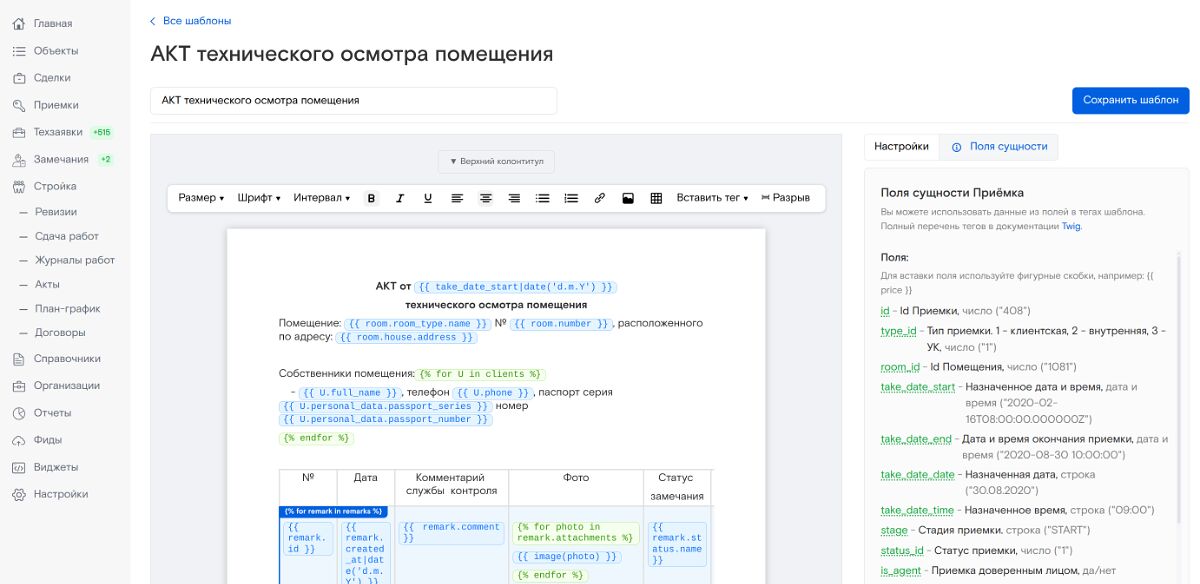
Перед вами — редактор документа, разделённый на три зоны: верхний колонтитул, тело документа и нижний колонтитул.
В правой панели два вкладки:
«Настройки» — выберите сущность и режим формирования
«Поля сущности» — справочник всех доступных переменных
Настройки шаблона (правая панель)
Сущность
Выберите, для каких карточек будет работать этот шаблон: Осмотр, Замечание, Сделка и т. д. После выбора сущности вкладка «Поля сущности» покажет все доступные переменные.
Режим формирования
Режим | Что происходит |
|---|---|
Печать одного документа | На каждую карточку — отдельный документ. Например, открыли Приемку — нажали «Печать» — скачали акт именно этого осмотра. |
Печать списка | Все выбранные карточки попадают в один документ. Полезно для сводного акта по нескольким осмотрам. Например, в общем списке Замечаний отметили галочкой несколько замечаний — нажали «Действия - Печать» — скачали шаблон со списком выбранных замечаний. |
Дополнительная опция «Разрешить массовую печать из списка» — позволяет в списке отметить несколько строк и скачать ZIP-архив, где на каждую карточку — свой документ (как "Печать одного документа"), но сразу по нескольким сущностям.
Как работают переменные (теги)
Переменная — это имя поля, обёрнутое в двойные фигурные скобки:
{{ room.number }}Система найдёт это место в шаблоне и заменит его реальным значением. Например, {{ room.number }} превратится в 47.
Откуда брать имена переменных
Откройте вкладку «Поля сущности» в правой панели. Там перечислены все доступные поля с подсказками. Нажмите на поле — оно автоматически вставится в нужное место документа.
Поля делятся на два вида:
Прямые поля — вставляются сразу:
{{ id }}            → ID осмотра, например: 1042
{{ created_at }}     → дата создания приёмки, например: 2025-01-15
Поля через связь — через точку, сначала имя связи, потом поле:
{{ room.number }}   → номер квартиры, например: 47
{{ room.area }}     → площадь квартиры, например: 52.4
{{ responsible.full_name }}  → ФИО ответственного
Вставка тегов в редакторе
В редакторе теги отображаются как цветные «пилюли»:
синие — переменные
{{ значение }}зелёные — управляющие конструкции
{% for %},{% if %}и т. д.
Чтобы вставить тег:
Поставьте курсор в нужное место.
В панели инструментов нажмите кнопку «Вставить тег».
Введите имя переменной и нажмите Enter.
Или дважды щёлкните на уже вставленный тег — откроется редактирование.
Простые поля — примеры
Номер квартиры
Квартира № {{ room.number }}Результат: Квартира № 47
Площадь и этаж
Площадь: {{ room.area }} кв.м, этаж: {{ room.floor.number }}Результат: Площадь: 52.4 кв.м, этаж: 8
Дата приёмки
Дата приёмки: {{ take_date_start }}Результат: Дата приёмки: 2025-01-15
Функции форматирования (фильтры)
Фильтры применяются через символ | (вертикальная черта). Пишется так: {{ переменная|фильтр }}.
Форматирование даты — date
По умолчанию даты хранятся в формате ГГГГ-ММ-ДД. Фильтр date переводит их в читаемый вид.
{{ take_date_start|date }}Результат: 15.01.2025
Можно указать свой формат:
{{ take_date_start|date('d/m/Y') }}Результат: 15/01/2025
Текущая дата (дата формирования документа) — используйте специальное слово "now":
Документ сформирован: {{ "now"|date }}Результат: Документ сформирован: 12.06.2026
Дата с месяцем прописью — dateToWords
{{ take_date_start|dateToWords }}Результат: 15 января 2025
Формат по умолчанию — d F Y. Можно изменить:
{{ take_date_start|dateToWords('d F') }}Результат: 15 января
Число прописью — numberToWords
Для вывода любого числа (площадь, количество и т. д.):
Площадь: {{ room.area|numberToWords }}Результат: Площадь: пятьдесят два целых четыре десятых
Сумма прописью — priceToWords
Для денежных сумм — то же самое, но ориентировано на цены:
Стоимость: {{ room.price|priceToWords }}Результат: Стоимость: три миллиона пятьсот тысяч
Условия — показывать блок только если данные есть
Используйте {% if %} … {% endif %} чтобы показать часть документа только при выполнении условия.
Проверка на наличие замечаний
{% if remarks %}
В ходе осмотра выявлены следующие замечания.
{% endif %}
Если замечаний нет — этот абзац не появится в документе.
Проверка на наличие и вывод текста
{% if remarks %}
Количество замечаний: {{ remarks|length }}
{% else %}
Замечания не выявлены.
{% endif %}
remarks|length — количество элементов в списке.
Проверка конкретного поля
{% if room.area %}
Общая площадь помещения составляет {{ room.area }} кв.м.
{% endif %}
Циклы — вывод списков
Используйте {% for %} … {% endfor %} для перебора списков.
Список покупателей
Переменная clients — это список покупателей из приемки. Каждый элемент — объект с полями full_name, phone, email.
Участники приёмки:
{% for client in clients %}
— {{ client.full_name }}, тел.: {{ client.phone }}
{% endfor %}
Результат:
Участники приёмки:
— Иванов Иван Иванович, тел.: +7 900 123-45-67
— Петрова Анна Сергеевна, тел.: +7 911 987-65-43
Список замечаний
Переменная remarks — список замечаний, выявленных на осмотре.
{% for remark in remarks %}
{{ loop.index }}. {{ remark.comment }}
   Плановая дата устранения: {{ remark.date_planned|date }}
{% endfor %}
loop.index — порядковый номер (1, 2, 3...).
Результат:
1. Трещина в штукатурке на стене у окна
   Плановая дата устранения: 01.03.2025
2. Царапины на стеклопакете
   Плановая дата устранения: 15.02.2025
Изображения
Для вывода фотографий используется специальная функция image().
Фотография замечания
В цикле по замечаниям, каждое замечание имеет список вложений remark.attachments. Чтобы вывести первую фотографию:
{% for remark in remarks %}
  {{ remark.comment }}
  {{ image(remark.attachments[0]) }}
{% endfor %}
Ограничение размера изображения
По умолчанию изображение занимает всю ширину листа (до 650 пикселей), если не указывать ничего. Но можно указать свою ширину в пикселях:
{{ image(remark.attachments[0], 300) }}Соотношение сторон при указании ширины сохраняется автоматически.
Несколько фотографий замечания
Если нужны все фотографии - сначала цикл по замечаниям, внутри каждого замечания цикл по его прикрепленным файлам (attachments):
{% for remark in remarks %}
  {{ remark.comment }}
  {% for photo in remark.attachments %}
    {{ image(photo) }}
  {% endfor %}
{% endfor %}
Отметки на плане (план замечания)
Замечание может содержать привязку к плану квартиры. Для вывода плана с нанесёнными отметками используется та же функция image, только передаётся поле plan замечания:
{% for remark in remarks %}
  {{ remark.comment }}
  {% if remark.plan %}
   {{ image(remark.plan) }}
  {% endif %}
{% endfor %}
Если замечание не привязано к плану, блок
{% if remark.plan %}скроет изображение и не будет показана пустая рамка.
Таблицы
Обычная таблица
Создайте таблицу через панель инструментов редактора. Чтобы вставить переменную в ячейку — поставьте курсор в ячейку и вставьте тег обычным способом.
Пример таблицы с данными осмотра:
Квартира | Этаж | Площадь | Дата приёмки |
|---|---|---|---|
|
|
|
|
Зациклить строку таблицы («повторять строку для каждого элемента»)
Чтобы в таблице автоматически добавлялась строка на каждое замечание (или каждого покупателя):
Выделите строку таблицы, которую нужно повторить.
В панели инструментов нажмите «Зациклить строку» (это создаст Twig-цикл в строке).
Введите выражение цикла, например:
remark in remarks(первое слово - любое название переменной, второе - название связи, массива данных из сущности)В ячейках этой строки вставляйте поля через имя переменной цикла:
{{ remark.comment }},{{ remark.date_planned|date }}.
Пример строки с перечислением замечаний из приемки "remark in remarks":
№ | Описание замечания | Плановая дата | Статус |
|---|---|---|---|
|
|
|
|
При формировании документа система автоматически повторит эту строку для каждого замечания.
Полный пример: «Акт осмотра помещения»
Ниже — шаблон, который можно взять за основу. Он использует все описанные выше возможности на примере сущности "Приемка".
[Верхний колонтитул]
ООО «Застройщик» АКТ № {{ id }} от {{ "now"|date }}
[Тело документа]
АКТ ОСМОТРА ПОМЕЩЕНИЯ

г. Москва                                    {{ "now"|dateToWords }}

Объект: {{ room.house.name }}, квартира № {{ room.number }},
этаж {{ room.floor.number }}, общая площадь {{ room.area }} кв.м.

Дата приёмки: {{ take_date_start|dateToWords }}

---

УЧАСТНИКИ ОСМОТРА

Ответственный со стороны застройщика:
{{ responsible.full_name }}

{% if clients %}
Участники со стороны покупателей:
{% for client in clients %}
  {{ loop.index }}. {{ client.full_name }}
     Телефон: {{ client.phone }}
     Email: {{ client.email }}
{% endfor %}
{% endif %}

---

РЕЗУЛЬТАТЫ ОСМОТРА

{% if remarks %}
В ходе осмотра выявлено {{ remarks|length }} замечание(й):

{% for remark in remarks %}
Замечание № {{ loop.index }}
Описание: {{ remark.comment }}
{% if remark.instruction %}
Инструкция по устранению: {{ remark.instruction }}
{% endif %}
{% if remark.date_deadline %}
Срок устранения: {{ remark.date_deadline|date }}
{% endif %}

{% if remark.attachments %}
Фотофиксация:
{{ image(remark.attachments[0], 400) }}
{% endif %}

{% if remark.plan %}
Отметка на плане:
{{ image(remark.plan, 400) }}
{% endif %}

{% endfor %}

{% else %}
В ходе осмотра замечания не выявлены. Помещение передаётся в надлежащем состоянии.
{% endif %}

---

ИТОГ

Помещение осмотрено « {{ take_date_start|dateToWords("d") }} » {{ take_date_start|dateToWords("F Y") }} г.

{% if remarks %}
Общее количество замечаний: {{ remarks|length }}
{% endif %}

---

ПОДПИСИ СТОРОН

Передал (застройщик): ___________________  {{ responsible.full_name }}

{% for client in clients %}
Принял: ___________________  {{ client.full_name }}
{% endfor %}
[Нижний колонтитул]
Акт № {{ id }} | {{ "now"|date }} Страница {page} из {pages}
Справочник всех фильтров и функций
Что | Синтаксис | Пример | Результат |
|---|---|---|---|
Дата в формате ДД.ММ.ГГГГ |
|
|
|
Дата в произвольном формате |
|
|
|
Текущая дата |
|
|
|
Дата прописью |
|
|
|
Число прописью |
|
|
|
Сумма прописью |
|
|
|
Количество в списке |
|
|
|
Изображение |
|
| картинка |
Изображение с шириной |
|
| картинка 300px |
Справочник переменных Приемки (Inspection)
Переменная | Что содержит | Пример значения |
|---|---|---|
| ID осмотра |
|
| Дата и время начала приемки |
|
| Дата и время окончания приемки |
|
| Номер квартиры |
|
| Площадь (общая) |
|
| Этаж |
|
| Название ЖК/дома |
|
| ФИО ответственного |
|
| Статус осмотра |
|
| Список покупателей | массив |
| ФИО первого покупателя |
|
| Телефон первого покупателя |
|
| Список замечаний | массив |
| Описание первого замечания |
|
| Срок устранения замечания |
|
| Фотографии замечания | массив файлов |
| Отметка на плане | файл |
Полный список всех полей всегда доступен во вкладке «Поля сущности» в правой панели редактора.
Частые вопросы
Поле показывает пустоту вместо значения — проверьте имя переменной во вкладке «Поля сущности». Имена чувствительны к регистру: room.Number не то же самое, что room.number.
Связанные данные не отображаются — некоторые связи (например, clients, remarks, room) нужно явно включить. Они называются «embed-параметры». Если данных нет — обратитесь к администратору, возможно нужно включить нужный embed в настройках сущности.
Нет кнопки «Печать» в карточке осмотра — шаблон появится в карточке только если у него выбрана правильная Сущность в настройках (вкладка «Настройки» → поле «Сущность»).
Дата выводится в формате 2025-01-15 вместо 15.01.2025 — добавьте фильтр: {{ take_date_start|date }}.
Хочу цикл внутри таблицы — используйте функцию «Зациклить строку» (выделите строку таблицы → кнопка в тулбаре "Действия с таблицей"). Это позволит повторять строку для каждого элемента списка без ручной записи {% for %}.