


Сценарии автоматизации 2.0
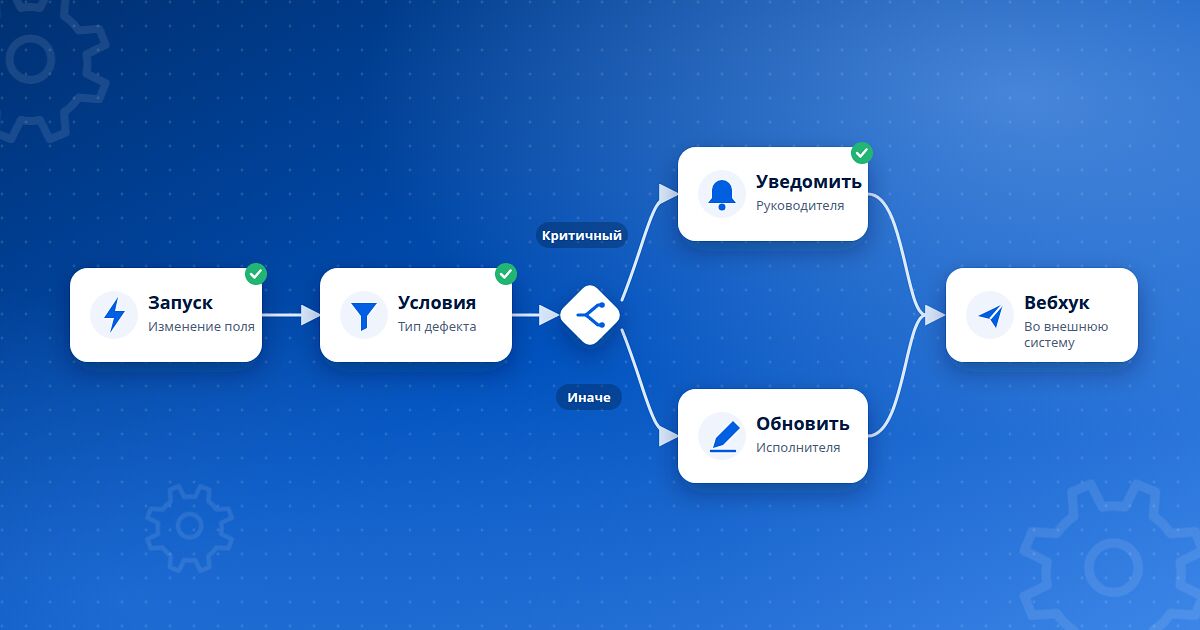
Как настроить сценарии автоматизации, чтобы система сама выполняла рутинную работу
Зачем это нужно
Многие действия в системе повторяются изо дня в день: уведомить ответственного о новом замечании, сменить статус, поставить задачу, напомнить о сроке, передать данные во внешнюю систему. Раньше это делали вручную или просили разработчиков.
Сценарий автоматизации — это правило вида «когда произошло событие и выполнились условия — сделать шаги». Вы собираете его сами на наглядной схеме, без программиста. Например:
когда создано замечание с критичным типом дефекта — уведомить руководителя участка в Telegram;
за 3 дня до планового срока техзаявки — напомнить исполнителю;
когда в сделке отмечено «Документы получены» — передать данные в CRM застройщика;
по кнопке «Эскалировать» в карточке замечания — сменить ответственного и оставить комментарий.
Сценарий работает для записей одного вида: замечаний, сделок, техзаявок, приёмок, ревизий, задач, комментариев и других.
Кто может это делать
Настраивать сценарии — сотрудники с правом настройки сценариев автоматизации или с правами администратора застройщика.
Только смотреть схемы и журнал выполнений — сотрудники с правом просмотра сценариев автоматизации.
Нажимать кнопку ручного запуска в карточке записи — сотрудники, которым её разрешил администратор при настройке сценария.
Раздел появляется, только когда сценарии автоматизации подключены вашей компании. Если вы не видите раздел «Сценарии автоматизации» в настройках — обратитесь к вашему менеджеру сопровождения Базис Недвижимость.
Как устроен сценарий
На странице сценария — схема сверху вниз:
Запуск — что запускает сценарий. Способ запуска у сценария один.
Условия — для каких записей он срабатывает. Если условий нет — для всех.
Шаги — что сделать. Шаги идут по порядку, их можно разводить по веткам.
Сценарий работает правами исполнителя — сотрудника, которого вы указываете в настройках. Шаги проходят те же проверки, что и действия этого сотрудника в интерфейсе: если у него нет прав что-то изменить, шаг не выполнится.
Как создать сценарий
Откройте «Настройки» → «Сценарии автоматизации».
Нажмите «Новый сценарий», введите название и выберите, для каких записей он нужен (например, «Замечание»). Откроется страница сценария со схемой.
Настройте запуск, условия и шаги, как описано ниже.
Откройте вкладку «Настройки»: добавьте описание и выберите исполнителя сценария.
Нажмите «Сохранить» вверху страницы. Если что-то настроено неверно, узлы с ошибками подсветятся, а вверху появится перечень «N ошибок» — по нему удобно переходить к каждой ошибке.
Проверьте сценарий тестовым прогоном (см. ниже).
Нажмите «Опубликовать» и включите сценарий переключателем.
По умолчанию исполнитель — тот, кто создал сценарий. Обычно его стоит поменять: сценарий должен работать правами сотрудника, которому эти действия положены по роли. Удобно завести отдельного сотрудника, например «Автоматизация», выдать ему нужную роль и назначить исполнителем всех сценариев.
Шаг 1. Выберите способ запуска
Щёлкните по узлу «Запуск» на схеме и выберите «Способ запуска». Список зависит от вида записей: показываются только те события, которые у них действительно бывают.
События с записью:
Способ | Когда срабатывает |
|---|---|
Создание | Появилась новая запись |
Изменение | Изменилось любое поле записи |
Изменение поля | Изменились выбранные поля. Можно указать, какое значение было и каким стало, например статус был «Новое», стал «В работе» |
Изменение связи | У записи добавили, убрали или изменили связанные записи, например исполнителей |
Удаление | Запись удалили |
По времени:
Способ | Когда срабатывает |
|---|---|
По дате поля | В день даты из поля записи. Можно сдвинуть до или после даты (на часы, дни, недели или месяцы) и выбрать время запуска. Например: «за 3 дня до планового срока, в 09:00» |
По расписанию | Регулярно: каждый день, по дням недели, каждый месяц или по выражению Cron. Сценарий обработает все записи, подходящие под условия в этот момент |
Для запуска по времени окно показывает «Ближайшие запуски» и сколько записей подходит сейчас.
Внешние:
Способ | Когда срабатывает |
|---|---|
Ручной запуск | Сотрудник нажимает кнопку сценария в карточке записи |
Входящий вебхук | Внешняя система присылает данные на адрес сценария |
Ручной запуск. Укажите название кнопки, роли или конкретных сотрудников, которым она доступна, и при необходимости текст подтверждения и поля формы, которые сотрудник заполнит перед запуском (например, «Причина» или «Новый срок»). Значения формы можно использовать в условиях и шагах. Отметка «выполнять правами нажавшего» означает, что изменения пойдут правами сотрудника, нажавшего кнопку, а не исполнителя сценария.
Входящий вебхук. Окно покажет адрес сценария и секрет — передайте их разработчикам внешней системы. Чтобы сценарий работал с конкретной записью, задайте, как найти её по присланным данным, например по номеру замечания из запроса. После первого запроса в окне будет виден последний принятый сигнал.
Нажмите «Применить».
Смена способа запуска сбрасывает настройки прежнего способа. Смена вида записей сбрасывает условия и шаги — система попросит подтверждение.
Шаг 2. Задайте условия
Щёлкните по узлу «Условия».
Если доступен выбор «Когда срабатывать», выберите:
«Каждый раз, когда условия выполнены» — сценарий срабатывает при каждом событии с подходящей записью;
«Когда запись стала удовлетворять условиям» — только в момент, когда запись из неподходящей стала подходящей. Повторные правки уже подходящей записи сценарий не запустят.
Нажмите «+ Условие», выберите поле, операцию и значение. Например:
Тип дефекта—равно—Критический. Можно выбирать и поля связанной записи — например, дом объекта недвижимости.Чтобы сравнить не с конкретным значением, а с вычисляемым (сегодняшней датой, другим полем записи, значением из формы ручного запуска), нажмите fx в строке условия.
Чтобы объединить несколько условий, нажмите «+ Группа» и выберите в шапке группы, должны выполняться все условия (И) или любое (ИЛИ). Через меню «⋯» группу можно перевернуть: «Не выполняется (НЕ)».
Чтобы проверить связанные записи, нажмите «+ По связи», выберите связь и как считать: есть такая запись, все записи или ни одна. Например: «есть исполнитель с ролью „Подрядчик“».
Посмотрите оценку «Подходят сейчас» — сколько записей подходит под условия.
Нажмите «Применить».
Если не уверены, какой режим выбрать, берите «Когда запись стала удовлетворять условиям». Так сценарий не сработает повторно на той же записи и не уйдёт в бесконечный цикл, если сам меняет запись.
Шаг 3. Добавьте шаги
Нажмите «+» на линии схемы в том месте, куда нужно вставить шаг, и выберите вид шага. Откроется окно настройки шага. В нём всегда есть «Название шага» и блок «Когда выполнять»:
задержка — выполнить шаг через заданное число минут, часов или дней;
своё условие — если оно не выполнено, шаг пропускается, а сценарий идёт дальше.
В большинстве полей вместо постоянного значения можно задать формулу кнопкой fx. Под полем сразу видно, что получится на тестовой записи.
Обновить запись
Меняет поля записи, на которой сработал сценарий: статус, ответственного, срок, метки.
В разделе «Поля записи» добавьте поля и укажите новые значения.
Для замечаний можно задать «Исполнители»: сотрудников, подразделение, организацию или роль.
Шаг недоступен, если записи нет — например, для входящего вебхука без поиска записи или при удалении записи.
Обновить связанные записи
Меняет поля у записей, связанных с текущей: например, у всех техзаявок приёмки.
В разделе «Какие записи обновлять» выберите связь.
В поле «Отбор записей» выберите «Все связанные» или «Только подходящие под условия» и задайте условия отбора.
В разделе «Поля связанных записей» укажите новые значения.
Каждая запись обновляется отдельно. Если одну обновить не удалось (например, не хватило прав), остальные всё равно обновятся, а в журнале будет видно, какая запись и почему не обновилась.
Создать запись
Создаёт новую запись, связанную с текущей: замечание, сделку, техзаявку, ревизию, задачу или комментарий.
В разделе «Что создать» выберите вид записи.
В разделе «Поля новой записи» заполните поля. Подсказка покажет, какие обязательны.
Укажите, к чему привязать новую запись — обычно к «записи, на которой сработал сценарий».
Созданную запись можно использовать в следующих шагах — например, отправить в уведомлении ссылку на созданную задачу.
Выполнить действие записи
Делает то же, что кнопка действия в карточке записи, — с теми же проверками и уведомлениями. Сейчас доступны:
у замечания — «Делегировать замечание» и «Снять исполнителя и вернуть замечание в группу»;
у ревизии — «Начать проверку по чек-листу», «Принять проверку», «Отклонить проверку».
Выберите действие в разделе «Действие» и заполните его параметры.
Отправить уведомление
В разделе «Кому» выберите получателей: конкретных сотрудников, роли и/или людей из полей записи (автор, исполнитель, покупатели сделки и т.п.).
В разделе «Каналы» отметьте «В кабинете», «E-mail», «Telegram», «SMS». Если не отметить ничего, каждый получатель получит уведомление по своим настройкам.
В разделе «Сообщение» задайте заголовок и текст. В текст можно подставить данные записи кнопкой fx. Под полем видно, «Так увидит получатель».
Отметка «Добавить ссылку на запись» включена по умолчанию: получатель сможет сразу открыть карточку.
Если человек попал в получатели несколькими путями (например, он и исполнитель, и входит в выбранную роль), уведомление придёт ему один раз.
Отправить вебхук
Передаёт данные во внешнюю систему: CRM, учётную систему, сервис партнёра. Обычно этот шаг настраивают вместе с разработчиками этой системы.
В разделе «Куда отправлять» укажите адрес приёмника (только
https://) и метод.В разделе «Тело запроса» выберите «Стандартное» (система сама передаст данные сценария и записи) или «Своё (JSON)», если внешней системе нужен свой формат. Кнопка «Проверить на <записи>» покажет, что именно уйдёт.
В разделе «Подпись» оставьте секрет сценария и передайте его разработчикам внешней системы: по нему они проверят, что запрос пришёл от iFlat.
Если внешняя система временно недоступна, система сама повторит отправку ещё 2 раза. Если приёмник отклонил запрос, повтора не будет — причина будет в журнале.
Как сделать разные действия для разных случаев
Развилка
Когда дальнейшие действия зависят от данных записи, например «критичное замечание — уведомить руководителя, обычное — только исполнителя», используйте развилку.
Нажмите «+» на основной линии схемы и выберите «Развилка». Появятся две ветки: «Ветка 1» и «Иначе».
В открывшемся окне задайте название первой ветки и её условия.
Щёлкните по развилке и назовите её вопросом, на который отвечают ветки, например:
Какой тип дефекта?Чтобы добавить ещё вариант, нажмите «+ Ветка» справа от веток.
Добавьте шаги в каждую ветку кнопкой «+» внутри ветки.
Как это работает:
выполняются все ветки, условия которых выполнены, а не только первая подошедшая;
ветка «Иначе» выполняется, только если не подошла ни одна другая;
после веток сценарий продолжается со следующего шага под развилкой.
Развилку можно поставить только на основной линии — внутри ветки развилку добавить нельзя. Чтобы убрать развилку, удаляйте ветки через «⋯»: когда останется одна ветка, появится пункт «Удалить развилку», и её шаги останутся на схеме.
Что делать, если шаг не выполнился
Для каждого шага можно выбрать, что делать при ошибке. Откройте меню «⋯» у шага → «При ошибке»:
«Продолжить» — сценарий идёт дальше, будто ошибки не было;
«Остановить ветку» — шаги после этого не выполняются;
«Выполнить шаги» — под шагом появится красная ветка «При ошибке». Добавьте в неё шаги, которые нужно сделать в случае отказа, например уведомить администратора.
Как проверить сценарий до запуска
Сохраните сценарий.
Нажмите кнопку тестового прогона и выберите запись, на которой нужно проверить. Для ручного запуска заполните поля формы.
На схеме будет видно, выполнились ли условия, какие ветки выбраны и что сделал бы каждый шаг. Щёлкните по шагу, чтобы увидеть подробности.
Тестовый прогон ничего не меняет в данных и ничего не отправляет. Его можно запускать сколько угодно раз.
Как включить сценарий и вносить изменения
Нажмите «Опубликовать» вверху страницы — сохранённая версия станет рабочей.
Включите сценарий переключателем вверху страницы или в строке списка сценариев.
Дальше любые правки безопасны. Пока вы правите и сохраняете схему, работает прежняя опубликованная версия. Новая начнёт действовать после повторного нажатия «Опубликовать», выключать сценарий для этого не нужно.
Вернуть прежнюю версию: откройте вкладку «Версии», откройте нужную версию и нажмите «Опубликовать версию N».
Временно остановить: выключите сценарий переключателем.
Новый исполнитель тоже начинает действовать только после публикации.
Как запустить сценарий из карточки записи
Для сотрудников, которым администратор разрешил ручной запуск:
Откройте карточку записи — замечания, приёмки, техзаявки или сделки.
Нажмите кнопку сценария.
Если появилась форма, заполните поля и подтвердите запуск.
Сценарий выполнится над этой записью. Если запись не подходит под условия сценария, шаги не выполнятся.
Как узнать, сработал ли сценарий
Откройте «Журнал выполнения» в меню раздела сценариев или вкладку «Выполнения» на странице сценария.
Отберите выполнения по периоду, сценарию, статусу или записи. Быстрые фильтры показывают выполнения с ошибками, отказы, несработавшие условия и ожидающие.
Откройте выполнение — на схеме будет виден пройденный путь: какие шаги выполнены, какая ветка выбрана, где произошла ошибка.
Щёлкните по шагу или по узлу «Условия», чтобы увидеть подробности и причину.
Статусы выполнения:
Статус | Что значит |
|---|---|
Выполнено | Все шаги прошли успешно |
Выполнено с ошибками | Часть шагов не выполнилась, но сценарий продолжил работу |
Отказ | Шаг с ошибкой остановил сценарий |
Ожидает | Сценарий ждёт окончания задержки шага |
Условия не выполнены | Событие было, но запись не подошла под условия |
Заблокировано | Исполнитель недоступен, исчерпан суточный лимит выполнений или запись была занята |
Отменено | Выполнение прервано |
Когда причина ошибки устранена (например, исполнителю выданы права), выполнение можно перезапустить:
«Продолжить с невыполненного» — с упавшего шага, без повтора уже выполненных;
«Выполнить заново» — все шаги с начала.
Ограничения
У сценария один способ запуска. Если нужно реагировать и на создание, и на расписание — сделайте два сценария.
В сценарии не больше 20 шагов. Развилки в это число не входят.
Условий — не больше 50, вложенность групп — не больше 5 уровней.
Расписание — не чаще раза в 5 минут.
У ручного запуска нужно указать хотя бы одну роль или сотрудника; полей формы — не больше 10.
Записи можно создавать автоматически только для замечаний, сделок, техзаявок, ревизий, задач и комментариев.
Включить сценарий без опубликованной версии нельзя. Версию с ошибками опубликовать нельзя.
Исполнителем может быть только активный сотрудник вашей компании.
Изменения, сделанные сценарием, могут запустить другие сценарии. Такая цепочка ограничена 5 сценариями подряд.
Если сценарий срабатывает на одной записи больше 10 раз за минуту, система выключает его автоматически, чтобы защитить от зацикливания. Причина видна в списке и на странице сценария. Включить его снова можно только вручную, после исправления.
Журнал хранит выполнения 30 дней, а выполнения со статусом «Условия не выполнены» — 7 дней.
Частые вопросы
Я изменил сценарий, но он работает по-старому. Почему?
Изменения начинают действовать только после нажатия «Опубликовать». Сохранение создаёт новую версию, но не заменяет рабочую.
Сценарий не сработал, а в журнале ничего нет.
Проверьте, что сценарий опубликован и включён. Для запуска по дате и расписанию учтите: даты за то время, пока сценарий был выключен, не обрабатываются.
В журнале статус «Условия не выполнены». Что исправлять?
Событие произошло, но запись не подошла под условия. Откройте выполнение, щёлкните по узлу «Условия» — там видно, какое условие не выполнилось и какое значение было у записи. Исправлять нужно условия, а не шаги.
Шаг завершился ошибкой «нет прав». Что делать?
Сценарий работает правами исполнителя. Выдайте его роли нужные права или выберите другого исполнителя во вкладке «Настройки», сохраните и опубликуйте. Затем перезапустите выполнение кнопкой «Продолжить с невыполненного».
Сценарий меняет запись и сам же запускается снова. Как это остановить?
В узле «Условия» выберите режим «Когда запись стала удовлетворять условиям». Тогда повторные изменения уже подходящей записи сценарий не запустят.
Уволили сотрудника, который был исполнителем. Что будет?
Выполнения будут блокироваться с понятной причиной. Назначьте нового исполнителя и опубликуйте сценарий.